Op de Opties-pagina kunt u de volgende opties instellen
analyseren
Onnodige elementen in het menu verbergen
Als u deze optie selecteert, kunt u koppelingen naar bepaalde analyses die niet nodig zijn in het menu verbergen.
Bijvoorbeeld, in het menu In contact - horizontale lijnen toont het menu alleen links naar lijnen die kunnen worden geanalyseerd.
Als de optie niet is geselecteerd, wordt het volledige menu getoond.
Toon alleen relevante diagrammen
Als je deze optie selecteert, kun je alle niet-essentiële diagrammen verbergen tijdens de spelanalyse.
Als je bijvoorbeeld bepaalde getallen of reeksen evalueert en geen getallen vindt die geanalyseerd moeten worden, blijft het bijbehorende diagram verborgen.
Deze functie is vooral handig omdat je zo sneller door de diagrammen kunt navigeren.
Af en toe kanhet scherm leeg lijken als er geen relevante getallen worden gevonden.
Houd er rekening mee dat deze optie gekoppeld is aan de meest recente getallen die in een spel getrokken zijn en dat de software de getallen van het laatste spel gebruikt als basis voor de analyse. Meer informatie is beschikbaar in het onderwerp hier .
Diagramtips vergrendelen op de meest recente getallen
Standaard worden bij het klikken met de muis op een willekeurig deel van het diagram van het analysescherm de getallen of andere tips van de geselecteerde tekening weergegeven in een ticketweergave .
Als je deze optie selecteert, kun je de Game Layout View vergrendelen zodat alleen de getallen van de laatste wedstrijd worden weergegeven.
Deze functie kan vooral handig zijn als je spellen analyseert voor toekomstige trekkingen en je geen tips wilt zien van vroegere nummers door een toevallige klik op een kolom van een ander diagram.
Weergeven
Positie van het gereedschapsvenster
Je kunt het deelvenster Gere edschap naar de linker- of rechterkant van het vensterverplaatsen door de optie Rechts of Links te selecteren.
Er is een vuloptie die ervoor zorgt dat het gereedschap het hele venster vult. Deze optie is handig als je een gereedschap in een volledig functievenster wilt gebruiken.
Je kunt hetzelfde effect bereiken door op de knop Volledig te klikken boven in het deelvenster Gereedschappen in de rechterhoek als de pagina van het deelvenster zichtbaar is.
Als je deze optie op volledig zet, vult het deelvenster met gereedschappen het hele venster de volgende keer dat je dit venster opent.
Laatste werkruimte toepassen bij opstarten
Als u deze optie aanvinkt, wordt de eerder gebruikte werkruimte geopend en toegepast wanneer u dit functievenster de volgende keer opent.
Lay-outtips weergeven op een ticketweergave
Als deze optie is geselecteerd, kun je op de hoofdkaartweergave de nummerszien die in het geselecteerde diagram staan.
Als je bijvoorbeeld iets hebt geanalyseerd, dan kun je op het diagram klikken en de getallen zien.
Als je op een diagram met de tekst Contact klikt, zie je alle contactnummers voor de huidige geselecteerde loterij-trekking.
Zodra je op een diagram klikt, kun je de contactnummers van elke andere loterij-trekking zien,selecteer gewoon de loterij-trekking op het analysescherm, klik op de kolom van het analysescherm of gebruik de pijlen op het toetsenbord links/rechts om tussen de loterij-trekkingen te bewegen.
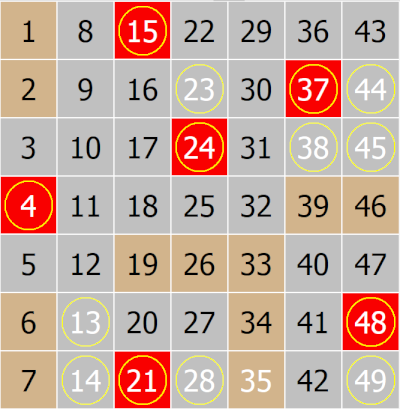
Alle getallen die op ticketweergave worden getoond, zijn omcirkeld.
Bijvoorbeeld, nadat je op een diagram hebt geklikt dat de analyse van Contact & Hot nummers samenlaat zien, dan worden op de ticketweergave al deze nummers omcirkeld:
Toon tips voor getrokken nummers op een ticketweergave
Deze optie vereist dat het venster Ticked View nummers in modus 2X toont
Als je op de hoofdkaartweergave visueel wilt zien welke getallen er getrokken zijn en opgenomen zijn in individuele trekkingsanalyses, selecteer dan deze optie.
Als je bijvoorbeeld iets hebt geanalyseerd, dan kun je op de diagramkolom (of een willekeurige zwarte stip) klikken om de getallen te zien.
Als je op een diagrampunt klikt en de diagramtitel zegt Contact, dan zie je alleen de geselecteerde contactnummers.
Hier is bijvoorbeeld een klein deel van een diagram (met de titel Contact), wanneer je op kolom 4 (vierde loterij-trekking in het verleden) hebt geklikt en de zwarte stip in rij 2 staat,
geeft dit aan dat in de afgelopen vierde loterij-trekking, 2 nummers werden getrokken als Contact nummers.
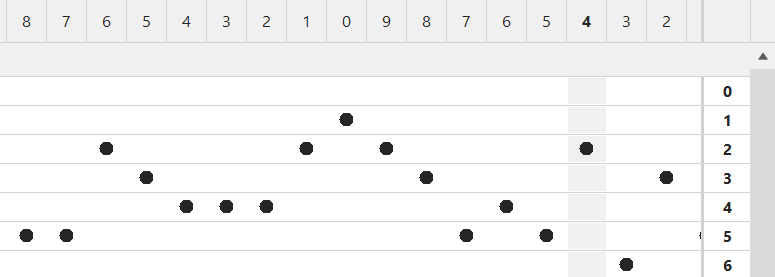
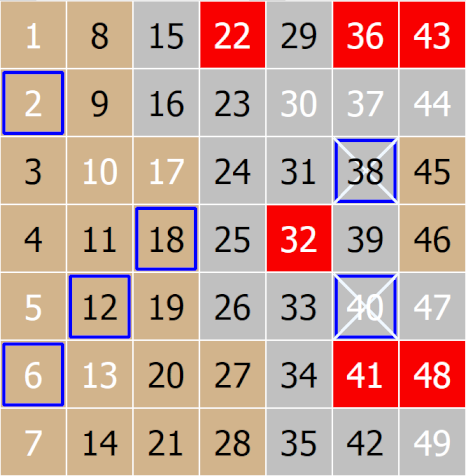
En je ziet die 2 nummers hier op de ticketweergave,alle nummers die op de ticketweergave worden weergegeven, zijn geselecteerd met een kruis.
Dus, van de 6 getallen die werden getrokken, werden er slechts 2 getrokken als contactgetallen.
Afzonderlijke vensters
Separate Windows zijn de pagina's van het navigatiedeelvenster die geopend kunnen worden in het hoofdvenster van Lottery Numbers Manager.
Door deze opties aan of uit te vinken kunnen de pagina's naar het hoofdvenster en terug naar het navigatievenster verplaatst worden.
Nadat je een aantal pagina's naar het hoofdvenster hebt verplaatst, kun je ze verder door het venster verplaatsen zoals beschreven in het onderwerp Vensters koppelen .