Asetukset-sivulla voit asettaa seuraavat asetukset
Analysoi
Piilota valikon tarpeettomat elementit
Jos tämä vaihtoehto on valittuna, voit piilottaa valikosta linkit joihinkin tarpeettomiin analyyseihin.
Esimerkiksi valikossa In Contact - Horizontal Lines (Yhteystiedot - vaakasuorat viivat) valikossa näytetään vain linkit niihin viivoihin, jotka voidaan analysoida.
Jos vaihtoehtoa ei ole valittu, koko valikko näytetään.
Näytä vain asiaankuuluvat kaaviot
Valitsemalla tämän vaihtoehdon voit piilottaa kaikki epäolennaiset kaaviot pelin analysoinnin aikana.
Jos esimerkiksi arvioit tiettyjä numeroita tai sarjoja, mutta et löydä mitään analysointia vaativia numeroita, vastaava kaavio pysyy piilossa.
Tämä ominaisuus on erityisen hyödyllinen, koska se helpottaa nopeampaa navigointia kaavioissa.
Joskus näyttö voi näyttää tyhjältä, jos asiaankuuluvia numeroita ei ole havaittu.
Huomaa, että tämä vaihtoehto liittyy pelin viimeisimpään numeronvetoon, ja ohjelmisto käyttää analyysin pohjana edellisen pelin numeroita. Lisätietoja on saatavilla aiheesta täällä .
Lukituskaavion vinkit uusimpiin numeroihin
Oletusarvoisesti minkä tahansa analyysinäytön kaavion osan napsauttaminen hiirellä näyttää valitun arvonnan numerot tai muut vihjeet Ticket-näkymässä .
Kun tämä vaihtoehto on valittuna, voit lukita Game Layout View -näkymän näyttämään vain viimeisimmän pelin numerot, jolloin Game Layout View -näkymään ei voi tehdä muutoksia.
Tämä ominaisuus voi olla erityisen hyödyllinen, kun analysoit pelejä tulevia arvontoja varten etkä halua nähdä vinkkejä menneistä numeroista, koska olet vahingossa napsauttanut toisen kaavion saraketta.
Näytä
Työkaluruudun telakointiasento
Voit siirtää työkaluruudun ikkunan vasemmalle tai oikealle puolelle valitsemalla Oikea tai Vasen -vaihtoehdon.
On olemassa täyttövaihtoehto, joka saa työkalun täyttämään koko ikkunan, Tämä vaihtoehto on hyödyllinen, kun haluat käyttää työkalua koko ominaisuusikkunassa.
Saman vaikutuksen saat aikaan napsauttamalla työkaluruudun yläreunan oikeassa kulmassa olevaa Täytä-painiketta, kun ruudun sivu on näkyvissä.
Jos asetat tämän vaihtoehdon täyteen, työkaluruutu täyttää koko ikkunan, kun avaat ikkunan seuraavan kerran.
Sovelletaan viimeistä työtilaa käynnistyksen yhteydessä
Jos tämä vaihtoehto on valittuna, aiemmin käytetty työtila avataan ja sitä käytetään, kun avaat tämän toiminnon ikkunan seuraavan kerran.
Näytä asetteluvihjeet lippunäkymässä
Jos tämä vaihtoehto on valittuna, voit nähdä pääkuvassa Game Layout View (Lippunäkymä ) numerot, jotka ovat valitussa kaaviossa.
Jos olet esimerkiksi analysoinut jotain, voit napsauttaa kaaviota ja nähdä numerot.
Kunnapsautat kaaviota, jossa lukee Yhteyshenkilö, niin näet kaikki yhteystietonumerot tällä hetkellä valitun arvonnan osalta.
Kun napsautat kaaviota, näet minkä tahansa muun arvonnan yhteystietonumerot,valitse vain arvonta analyysinäytöltä, napsauta analyysinäytön saraketta tai siirry arvontojen välillä näppäimistön vasemmalla/oikealla nuolinäppäimillä.
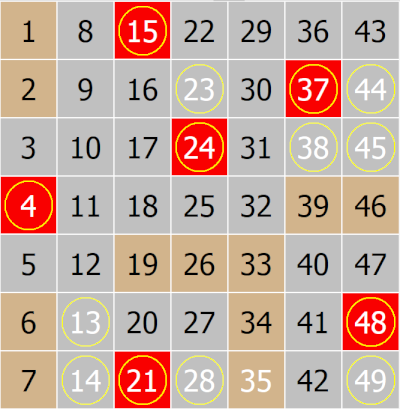
Kaikki numerot, jotka näkyvät lippunäkymässä, on ympyröity.
Kun esimerkiksi napsautat kaaviota, joka näyttää Contact- ja Hot-numeroidenanalyysin yhdessä, lippunäkymässä kaikki nämä numerot on ympyröity:
Näytä arvottujen numeroiden vinkit lippunäkymässä
Tämä vaihtoehto edellyttää, että Rastinäkymä-ikkunassa näytetään numerot tilassa 2X .
Jos haluat nähdä visuaalisesti Game Layout View - päänäkymässä, mitkä numerot arvottiin ja sisältyvät yksittäisiin arvonta-analyyseihin, valitse tämä vaihtoehto.
Jos olet esimerkiksi analysoinut jotakin, voit napsauttaa kaaviosaraketta (tai mitä tahansa mustaa pistettä) nähdäksesi numerot.
Kunnapsautat kaavion pistettä ja kaavion otsikossa lukee Yhteystiedot, niin näet valitut vain yhteystietonumerot .
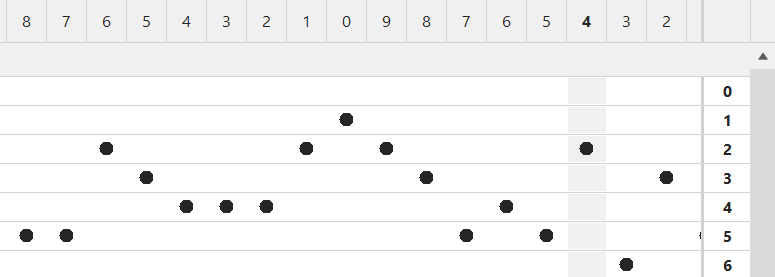
Esimerkiksi tässä on pieni osa kaaviosta (otsikolla Contact), kun olet napsauttanut saraketta 4 (neljäs menneen arvonnan arvonta), ja musta piste on rivillä 2,
Tämä osoittaa, että viimeisessä neljännessä arvonnassa arvottiin 2 numeroa yhteystietonumeroiksi.
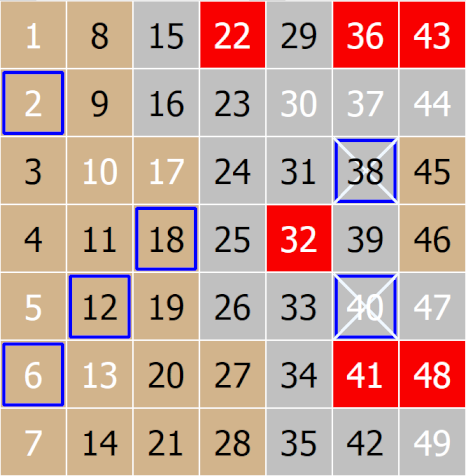
Ja näet nämä 2 numeroa tässä lippunäkymässä,kaikki lippunäkymässä näkyvät numerot on valittu ristillä.
Joten kuudesta arvotusta numerosta vain kaksi arvottiin yhteysnumeroina.
Erilliset ikkunat
Erilliset ikkunat ovat navigointipaneelin sivuja, jotka voidaan avata Lottery Numbers Manager -ikkunan pääalueella.
Valitsemalla tai poistamalla tämän vaihtoehdon valinnan sivut voidaan siirtää pääalueelle ja takaisin navigointipaneeliin.
Kun olet siirtänyt joitakin sivuja pääikkunan alueelle, voit siirtää niitä edelleen ikkunan sisällä, kuten on kuvattu aiheessa Ikkunoiden telakointi .