Sur la page des options, vous pouvez définir les options suivantes
Analyser
Masquer les éléments inutiles dans le menu
Si cette option est sélectionnée, vous pouvez masquer les liens vers certaines analyses qui ne sont pas nécessaires dans le menu.
Par exemple, dans le menu Contact - Lignes horizontales, le menu n'affichera que les liens vers les lignes qui peuvent être analysées.
Si l'option n'est pas sélectionnée, le menu complet est affiché.
Afficher uniquement les diagrammes pertinents
Cette option vous permet de masquer tous les diagrammes non essentiels pendant l'analyse du jeu.
Par exemple, si vous évaluez certains nombres ou certaines séquences et que vous ne trouvez aucun nombre nécessitant une analyse, le diagramme correspondant restera caché.
Cette fonction est particulièrement avantageuse car elle permet de naviguer plus rapidement dans les diagrammes.
Occasionnellement, l'écran peut apparaître vide si aucun numéro pertinent n'est détecté.
Veuillez noter que cette option est liée au dernier tirage d'une partie et que le logiciel utilise les numéros de la dernière partie comme base d'analyse. De plus amples informations sont disponibles sur le site .
Verrouiller les astuces du diagramme sur les derniers numéros
Par défaut, un clic de souris sur n'importe quelle partie du diagramme de l'écran d'analyse affiche les numéros ou autres conseils du tirage sélectionné dans une vue Ticket .
Lorsque cette option est sélectionnée, vous pouvez verrouiller l'affichage des billets pour qu'il n'affiche que les numéros du dernier jeu, empêchant ainsi toute modification de l'affichage des billets.
Cette fonction peut s'avérer particulièrement utile lorsque vous analysez des jeux en vue de tirages futurs et que vous ne souhaitez pas voir les conseils des numéros précédents à la suite d'un clic accidentel sur la colonne d'un autre diagramme.
Affichage
Position d'ancrage du volet d'outils
Vous pouvez déplacer le volet d'outils vers la gauche ou la droite de la fenêtre en sélectionnant l'option Droite ou Gauche .
Il existe une option de remplissage qui permet à l'outil de remplir toute la fenêtre. Cette option est utile lorsque vous souhaitez utiliser un outil dans une fenêtre pleine de fonctionnalités.
Vous pouvez obtenir le même effet en cliquant sur le bouton plein en haut du volet d'outils dans le coin droit lorsque la page du volet est visible.
Si vous réglez cette option sur plein, le volet d'outils remplira la totalité de la fenêtre la prochaine fois que vous l'ouvrirez.
Appliquer le dernier espace de travail au démarrage
Cette option, si elle est cochée, permet d' ouvrir et d'appliquer l' espace de travail précédemment utilisé la prochaine fois que vous ouvrirez la fenêtre de cette fonctionnalité .
Afficher les conseils de mise en page dans une vue de ticket
Si cette option est sélectionnée, vous pouvez voir sur la vue principale du ticket les numéros qui se trouvent dans le diagramme sélectionné.
Par exemple, si vous avez analysé quelque chose, vous pouvez cliquer sur le diagramme et voir les chiffres.
Lorsque vous cliquez sur un diagramme intitulé Contact, vous verrez tous les numéros de contact pour le tirage de loterie sélectionné.
Unefois que vous avez cliqué sur un diagramme, vous pouvez voir les numéros de contact de n'importe quel autre tirage de loterie,il suffit de sélectionner le tirage de loterie sur l'écran d'analyse, de cliquer sur la colonne de l'écran d'analyse, ou d'utiliser les flèches gauche/droite du clavier pour passer d'un tirage de loterie à l'autre.
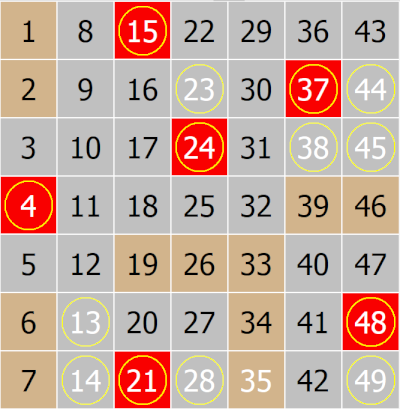
Tous les numéros affichés sur l'écran des billets sont encerclés.
Par exemple, après avoir cliqué sur un diagramme qui montre l'analyse des numérosContact et Chauds ensemble, tous ces numéros sont encerclés sur l'écran des billets:
Afficher les conseils sur les numéros tirés au sort dans une vue de ticket
Cette option nécessite que la fenêtre de la vue cochée affiche les numéros en mode 2X.
Si vous voulez voir sur la vue principale du ticket quels numéros ont été tirés et sont inclus dans les analyses des tirages individuels, sélectionnez cette option.
Par exemple, si vous avez analysé quelque chose, vous pouvez cliquer sur la colonne du diagramme (ou sur n'importe quel point noir) pour voir les nombres.
Sivous cliquez sur un point de diagramme et que le titre du diagramme indique Contact, vous ne verrez que les numéros decontact sélectionnés .
Par exemple, voici une petite partie d'un diagramme (avec le titre Contact), lorsque vous avez cliqué sur la colonne 4 (quatrième tirage au sort passé), et que le point noir se trouve dans la ligne 2,
cela indique que lors du quatrième tirage de la loterie, 2 numéros ont été tirés en tant que numéros decontact.
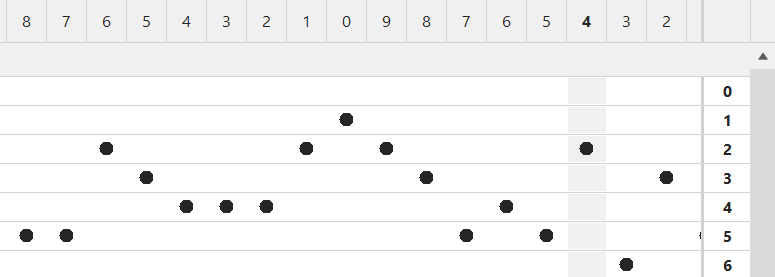
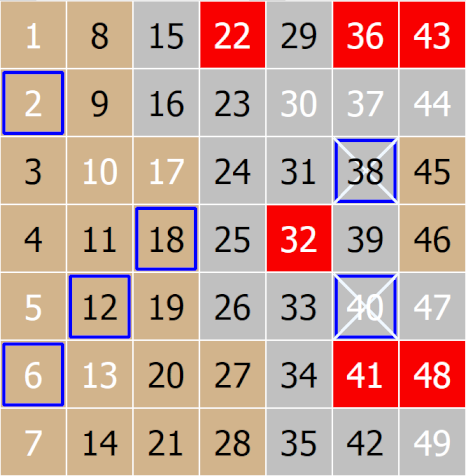
Et vous verrez ces 2 numéros ici sur la vue du ticket,tous les numéros affichés sur la vue du ticket sont sélectionnés avec une croix.
Ainsi, sur les 6 numéros tirés, seuls 2 ont été tirés en tant que numéros decontact.
Séparer les fenêtres
Les fenêtres séparées sont les pages du volet de navigation qui peuvent être ouvertes dans la zone principale de la fenêtre de fonctionnalité principale.
En cochant ou décochant cette option, les pages peuvent être déplacées vers la zone principale et de nouveau vers le volet de navigation.
Après avoir déplacé certaines pages dans la zone principale de la fenêtre, vous pouvez les déplacer dans la fenêtre, comme décrit dans la rubrique Ancrage des fenêtres.