Auf der Seite Optionen können Sie folgende Optionen einstellen
Analysieren Sie
Unnötige Elemente im Menü ausblenden
Wenn diese Option aktiviert ist, können Sie Links zu einigen Analysen, die nicht notwendig sind, im Menü ausblenden.
Zum Beispiel werden im Menü In Kontakt - Horizontale Linien nur Links zu den Linien angezeigt, die analysiert werden können.
Wenn die Option nicht ausgewählt ist, wird das gesamte Menü angezeigt.
Nur relevante Diagramme anzeigen
Wenn Sie diese Option wählen, können Sie während der Spielanalyse alle unwichtigen Diagramme ausblenden.
Wenn Sie z.B. bestimmte Zahlen oder Sequenzen auswerten und keine zu analysierenden Zahlen finden, bleibt das entsprechende Diagramm ausgeblendet.
Diese Funktion ist besonders vorteilhaft, da sie eine schnellere Navigation durch die Diagramme ermöglicht.
Gelegentlich kann es vorkommen,dass der Bildschirm leer erscheint, wenn keine relevanten Zahlen gefunden werden.
Bitte beachten Sie, dass diese Option mit der letzten Zahlenziehung in einem Spiel verknüpft ist und die Software die Zahlen des letzten Spiels als Grundlage für die Analyse verwendet. Weitere Informationen finden Sie unter dem bereitgestellten Thema hier .
Diagrammtipps mit den neuesten Zahlen verknüpfen
Wenn Sie mit der Maus auf einen beliebigen Teil des Analysediagramms klicken, werden standardmäßig die Zahlen oder andere Tipps der ausgewählten Ziehung in einer Ticketansicht angezeigt .
Wenn diese Option aktiviert ist, können Sie die Ticketansicht so sperren, dass nur die Zahlen der letzten Partie angezeigt werden und keine Änderungen an der Ticketansicht möglich sind.
Diese Funktion kann besonders nützlich sein, wenn Sie Spiele für künftige Ziehungen analysieren und Sie nicht möchten, dass Tipps von vergangenen Zahlen aufgrund eines versehentlichen Klicks auf die Spalte eines anderen Diagramms angezeigt werden.
Ansicht
Andockposition des Werkzeugfensters
Sie können das Werkzeugfenster auf die linke oder rechte Seite des Fenstersverschieben, indem Sie die Option Rechts oder Links wählen.
Es gibt eine Fülloption, die bewirkt, dass das Werkzeug das gesamte Fenster ausfüllt. Diese Option ist nützlich, wenn Sie ein Werkzeug in einem vollständigen Funktionsfenster verwenden möchten.
Sie können den gleichen Effekt erzielen, indem Sie auf die Schaltfläche "Voll" am oberen Rand des Werkzeugfensters in der rechten Ecke klicken, wenn die Seite des Fensters sichtbar ist.
Wenn Sie diese Option auf voll setzen, füllt der Werkzeugbereich beim nächsten Öffnen dieses Fensters das gesamte Fenster aus.
Letzten Arbeitsbereich beim Starten anwenden
Wenn diese Option aktiviert ist, wird der zuvor verwendete Arbeitsbereich beim nächsten Öffnen dieses Funktionsfensters geöffnet und angewendet .
Layout-Tipps in einer Ticketansicht anzeigen
Wenn diese Option ausgewählt ist, können Sie in der Haupt-Ticketansicht die Zahlensehen, die sich im ausgewählten Diagramm befinden.
Wenn Sie zum Beispiel etwas analysiert haben, können Sie auf das Diagramm klicken und die Zahlen sehen.
Wenn Sie auf ein Diagramm klicken, auf dem " Kontakt" steht, sehen Sie alle Kontaktnummern für die aktuell ausgewählte Lottoziehung.
Sobald Sie auf ein Diagramm klicken, können Sie die Kontaktnummern von jeder anderen Lottoziehung sehen,wählen Sie einfach die Lottoziehung auf dem Analysebildschirm aus, klicken Sie auf die Spalte des Analysebildschirms oder benutzen Sie die Pfeile der linken/rechten Tastatur, um zwischen den Lottoziehungen zu wechseln.
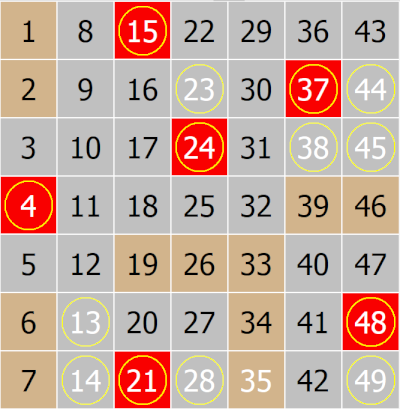
Alle Zahlen, die in der Ticketansicht angezeigt werden, sind eingekreist.
Wenn Sie z.B. auf ein Diagramm klicken, das die Analyse von Kontakt- und heißen Zahlen zusammenzeigt, werden alle diese Zahlen in der Ticketansicht eingekreist:
Tipps zu gezogenen Nummern in einer Ticketansicht anzeigen
Diese Option setzt voraus, dass das Fenster "Gezogene Nummern" Zahlen im Modus 2X anzeigt
Wenn Sie in der Haupt-Ticketansicht sehen möchten, welche Zahlen gezogen wurden und in den einzelnen Ziehungsanalysen enthalten sind, wählen Sie diese Option.
Wenn Sie zum Beispiel etwas analysiert haben, können Sie auf die Diagrammsäule (oder einen beliebigen schwarzen Punkt) klicken, um die Zahlen zu sehen.
Wenn Sie auf einen Diagrammpunkt klicken und der Diagrammtitel Kontakt lautet, sehen Sie nur die ausgewählten Kontaktnummern.
Zum Beispiel, hier ist ein kleiner Teil eines Diagramms (mit dem Titel Kontakt), wenn Sie auf eine Spalte 4 (vierte vergangene Lottoziehung) geklickt haben , und der schwarze Punkt ist in der Zeile 2,
zeigt dies an, dass in der vergangenen vierten Lottoziehung 2 Zahlen als Kontaktzahlengezogen wurden .
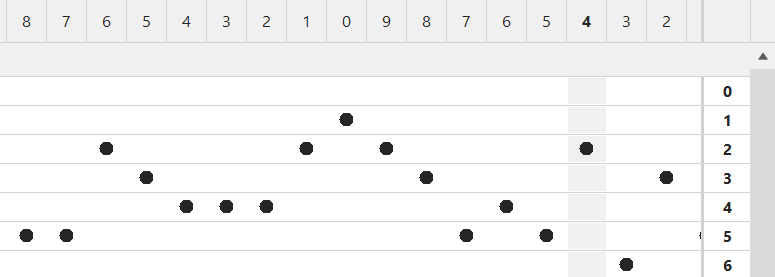
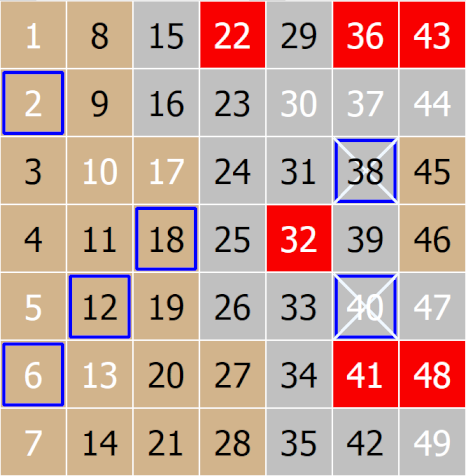
Und Sie werden diese 2 Zahlen hier in der Ticketansicht sehen,alle Zahlen, die in der Ticketansicht angezeigt werden, sind angekreuzt.
Von den 6 Zahlen, die gezogen wurden, wurden also nur 2 als Kontaktzahlengezogen .
Getrennte Fenster
Getrennte Fenster sind die Seiten aus dem Navigationsbereich, die im Hauptbereich des Lottozahlen-Manager-Fensters geöffnet werden können.
Durch Aktivieren oder Deaktivieren dieser Option können die Seiten in den Hauptbereich und zurück in den Navigationsbereich verschoben werden.
Nachdem Sie einige Seiten in den Hauptbereich des Fensters verschoben haben, können Sie diese weiter im Fenster verschieben, wie es im Thema Andocken von Fenstern beschrieben ist.