Nella pagina Opzioni è possibile impostare le seguenti opzioni
Analizzare
Nascondi elementi non necessari nel menu
Se questa opzione è selezionata, è possibile nascondere i collegamenti ad alcune analisi non necessarie nel menu.
Ad esempio, nel menu In contatto - Linee orizzontali il menu mostrerà solo i collegamenti alle linee che possono essere analizzate.
Se l'opzione non è selezionata, viene visualizzato il menu completo.
Mostra solo i diagrammi rilevanti
Selezionando questa opzione è possibile nascondere tutti i diagrammi non essenziali durante l'analisi del gioco.
Ad esempio, se si stanno valutando determinati numeri o sequenze e non si trovano numeri da analizzare, il diagramma corrispondente rimarrà nascosto.
Questa funzione è particolarmente utile perché facilita una navigazione più rapida tra i diagrammi.
Occasionalmente, la schermata può apparire vuota se non vengono rilevati numeri pertinenti.
Si noti che questa opzione è legata all'estrazione più recente di una partita e che il software utilizza i numeri dell'ultima partita come base per l'analisi. Ulteriori informazioni sono disponibili all' indirizzo .
Bloccare i suggerimenti del diagramma ai numeri più recenti
Per impostazione predefinita, facendo clic con il mouse su qualsiasi parte del diagramma della schermata di analisi si visualizzano i numeri o altri suggerimenti dell'estrazione selezionata in una Vista biglietto .
Quando si seleziona questa opzione, è possibile bloccare la visualizzazione dei biglietti in modo che mostri solo i numeri dell'ultima partita, impedendo qualsiasi modifica alla visualizzazione dei biglietti.
Questa funzione può essere particolarmente utile quando si analizzano le partite per le estrazioni future e non si vogliono vedere i suggerimenti dei numeri passati a causa di un clic accidentale sulla colonna di un altro diagramma.
Vista
Posizione di aggancio del riquadro degli strumenti
È possibile spostare il riquadro degli strumenti sul lato destro o sinistro della finestra selezionando l'opzione Destra o Sinistra.
È disponibile un'opzione di riempimento che fa sì che lo strumento riempia l'intera finestra, utile quando si desidera utilizzare uno strumento in una finestra di funzionalità completa.
È possibile ottenere lo stesso effetto facendo clic sul pulsante pieno nella parte superiore del riquadro degli strumenti, nell'angolo destro quando la pagina del riquadro è visibile.
Se si imposta questa opzione su pieno, il riquadro degli strumenti riempirà l'intera finestra alla successiva apertura.
Applica l'ultima area di lavoro all'avvio
Questa opzione, se selezionata, consente di aprirel' area di lavoro utilizzata in precedenza e di applicarla alla successiva apertura della finestra di questa funzione .
Mostra suggerimenti per il layout in una vista biglietto
Se questa opzione è selezionata, è possibile visualizzare nella Vista biglietto principale i numeri che si trovano nel diagramma selezionato.
Ad esempio, se avete analizzato qualcosa, potete fare clic sul diagramma e vedere i numeri.
Quando si fa clic su un diagramma con la dicitura Contatto, vengono visualizzati tutti i numeri di contatto per l'estrazione della lotteria attualmente selezionata.
Una volta fatto clic su un diagramma, è possibile vedere i numeri di contatto di qualsiasi altra estrazione della lotteria: basta selezionare l'estrazione della lotteria nella schermata di analisi, fare clic sulla colonna della schermata di analisi o utilizzare le frecce della tastiera destra/sinistra per spostarsi tra le estrazioni della lotteria.
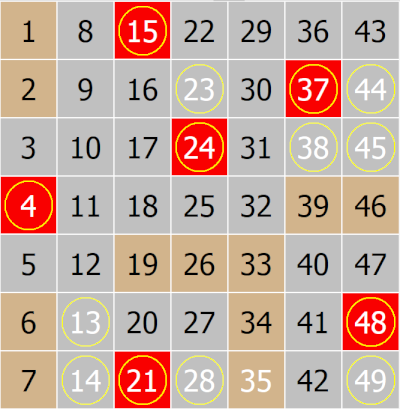
Tutti i numeri mostrati nella visualizzazione dei biglietti sono cerchiati.
Ad esempio, dopo aver fatto clic su un diagramma che mostra l'analisi dei numeri di contatto e dei numeri caldi insieme, nella visualizzazione del biglietto tutti questi numeri sono cerchiati:
Mostra i suggerimenti sui numeri estratti in una vista ticket
Questa opzione richiede che la finestra di visualizzazione dei biglietti mostri i numeri in modalità 2X .
Se si desidera vedere visivamente nella Game Layout View principale quali numeri sono stati estratti e sono inclusi nelle analisi dei singoli estratti, selezionare questa opzione.
Ad esempio, se si è analizzato qualcosa, è possibile fare clic sulla colonna del diagramma (o su qualsiasi punto nero) per vedere i numeri.
Se si fa clic su un punto del diagramma e il titolo del diagramma è Contatto , verranno visualizzati solo i numeri dicontatto selezionati .
Ad esempio, ecco una piccola parte di un diagramma (con il titolo Contatto), quando si fa clic sulla colonna 4 (quarta estrazione passata) e il punto nero si trova nella riga 2. Questo indica che nella quarta estrazione passata il numero di contatti è stato selezionato,
questo indica che nella quarta estrazione del lotto passata sono stati estratti 2 numeri come numeri di contatto .
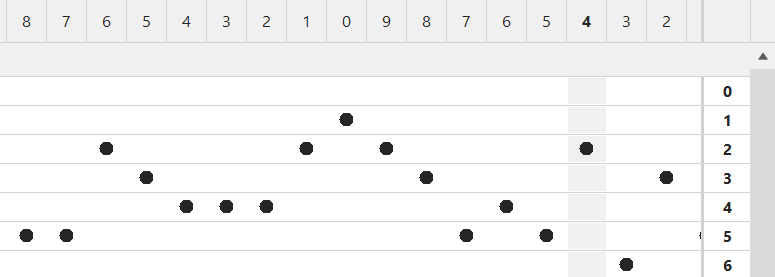
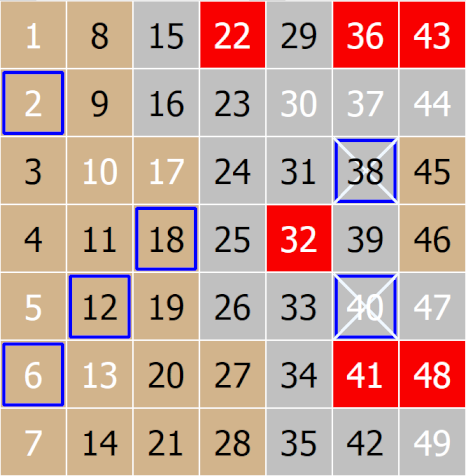
E vedrete questi 2 numeri qui nella vista del biglietto, tutti i numeri mostrati nella vista del biglietto sono selezionati con una croce.
Quindi, su 6 numeri estratti, solo 2 sono stati estratti come numeri dicontatto.
Finestre separate
Le finestre separate sono le pagine del riquadro di navigazione che possono essere aperte nell'area principale della finestra di Responsabile dei numeri della lotteria.
Selezionando o deselezionando questa opzione, le pagine possono essere spostate nell'area principale e di nuovo nel riquadro di navigazione.
Dopo aver spostato alcune pagine nell'area principale della finestra, è possibile spostarle ulteriormente all'interno della finestra, come descritto nell' argomento Finestre agganciate .