Pe pagina Opțiuni puteți seta următoarele opțiuni
Analizați
Ascundeți elementele inutile din meniu
Dacă această opțiune este selectată, puteți ascunde în meniu linkurile către unele analize care nu sunt necesare.
De exemplu, în meniul In Contact - Horizontal Lines (În contact - Linii orizontale), meniul va afișa numai linkuri către acele linii care pot fi analizate.
Dacă opțiunea nu este selectată, atunci se afișează meniul complet.
Afișați numai diagramele relevante
Selectarea acestei opțiuni vă permite să ascundeți toate diagramele neesențiale în timpul analizei jocului.
De exemplu, dacă evaluați anumite numere sau secvențe și nu găsiți niciun număr care necesită analiză, diagrama corespunzătoare va rămâne ascunsă.
Această caracteristică este deosebit de benefică deoarece facilitează navigarea mai rapidă prin diagrame.
Ocazional, ecranul poate apărea gol dacă nu sunt detectate numere relevante.
Vă rugăm să rețineți că această opțiune este legată de cea mai recentă extragere de numere dintr-un joc, iar software-ul utilizează numerele din ultimul joc ca bază pentru analiză. Informații suplimentare sunt disponibile la subiectul furnizat aici .
Blocarea sfaturilor diagramei la cele mai recente numere
În mod implicit, făcând clic cu mouse-ul pe orice parte a diagramei ecranului de analiză, se afișează numerele sau alte ponturi ale tragerii selectate într-o vizualizare a biletului .
Atunci când această opțiune este selectată, puteți bloca Game Layout View pentru a afișa numai numerele ultimului joc, împiedicând orice modificare a Game Layout View.
Această caracteristică poate fi deosebit de utilă atunci când analizați jocurile pentru viitoarele extrageri și nu doriți să vedeți sfaturile numerelor din trecut din cauza unui clic accidental pe coloana altei diagrame.
Vizualizare
Poziția de andocare a panoului Instrumente
Puteți muta panoul de instrumente în partea stângă sau dreaptă a ferestrei, selectând opțiunea Right (dreapta) sau Left (stânga).
Există o opțiune de umplere care face ca instrumentul să umple întreaga fereastră, Această opțiune este utilă atunci când doriți să utilizați un instrument într-o fereastră cu toate caracteristicile.
Puteți obține același efect făcând clic pe butonul full (plin) din partea de sus a panoului de instrumente, în colțul din dreapta, atunci când pagina panoului este vizibilă.
Dacă setați această opțiune la full, panoul de instrumente va umple întreaga fereastră data viitoare când deschideți această fereastră.
Aplicați ultimul spațiu de lucru la pornire
Această opțiune, dacă este bifată, va permite ca spațiul de lucru utilizat anterior să fie deschis și aplicat data viitoare când deschideți această fereastră a funcției.
Afișarea sfaturilor de aspect în vizualizarea unui bilet
Dacă această opțiune este selectată, puteți vedea pe vizualizarea principală a biletului numerele care se află în diagrama selectată.
de exemplu, dacă ați analizat ceva, atunci puteți face clic pe diagramă și puteți vedea numerele.
Când faceți clic pe o diagramă pe care scrie Contact , atunci veți vedea toate numerele de contact pentru extragerea loto selectată în prezent.
După ce faceți clic pe o diagramă, puteți vedea numerele de contact din orice altă extragere loto,trebuie doar să selectați extragerea loto pe ecranul de analiză, să faceți clic pe coloana ecranului de analiză sau să folosiți săgețile de la tastatură stânga/dreapta pentru a vă deplasa între extragerile loto.
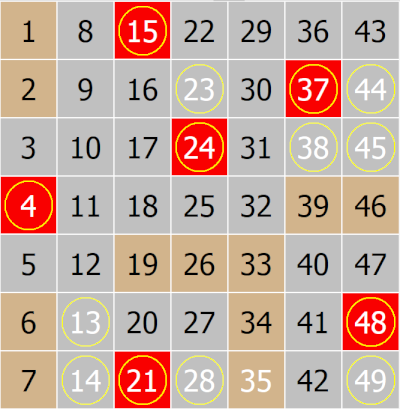
Toate numerele afișate pe vizualizarea biletului, sunt încercuite.
De exemplu, după ce faceți clic pe o diagramă care arată analiza numerelorContact & Hot împreună, atunci pe vizualizarea biletului toate aceste numere sunt încercuite:
Afișați ponturile numerelor extrase pe o vizualizare a biletului
Această opțiune presupune ca fereastra Vizualizare bifată să arate numerele în modul 2X
Dacă doriți să vedeți vizual pe vizualizarea principală Game Layout View (Vizualizare bilet ) ce numere au fost extrase și sunt incluse în analizele de extragere individuale, selectați această opțiune.
De exemplu, dacă ați analizat ceva, atunci puteți face clic pe coloana de diagrame (sau pe orice punct negru) pentru a vedea numerele.
După ce faceți clic pe un punct de diagramă și titlul diagramei spune Contact , atunci veți vedea selectate doar numerele decontact.
De exemplu, iată o mică parte a unei diagrame (cu titlul Contact), când ați făcut clic pe o coloană 4 (a patra extragere trecută a loteriei), iar punctul negru se află pe rândul 2,
acest lucruindică faptul că, în cadrul celei de-a patra extrageri anterioare a loteriei, aufost extrase 2 numere ca numere decontact.
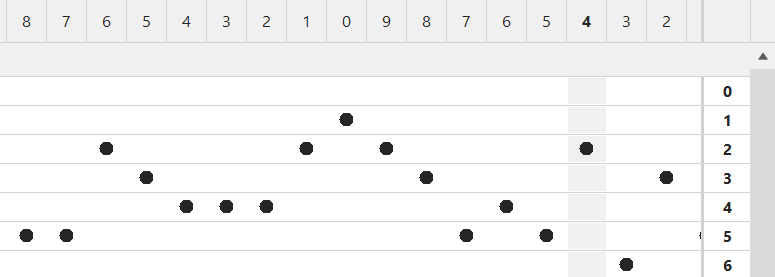
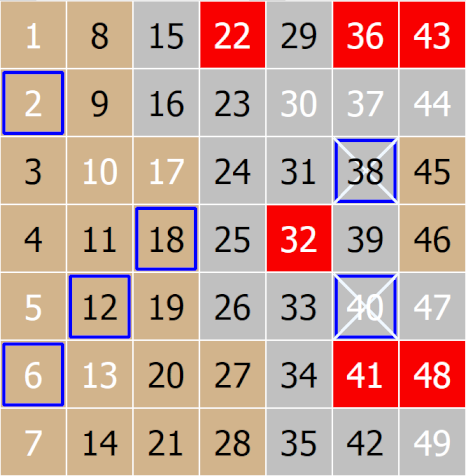
Și veți vedea aceste 2 numere aici, învizualizarea biletului,toate numerele afișate în vizualizarea biletului sunt selectate cu o cruce.
Deci, din cele 6 numere extrase, doar 2 au fost extrase ca numere decontact.
Ferestre separate
Ferestrele separate sunt paginile din panoul de navigare care pot fi deschise în zona principală a ferestrei Lottery Numbers Manager.
Prin bifarea sau debifarea acestei opțiuni, paginile pot fi mutate în zona principală și înapoi în panoul de navigare.
După ce veți avea o parte din pagini mutate în zona principală a ferestrei, le puteți muta în continuare în jurul ferestrei, așa cum este descris în subiectul Docking Windows .