На странице настроек вы можете задать следующие параметры
Анализируйте
Скрывать ненужные элементы в меню
Если выбран этот параметр, вы можете скрыть в меню ссылки на ненужные анализы.
Например, в меню В контакте - Горизонтальные линии будут показаны только ссылки на те линии, которые можно проанализировать.
Если опция не выбрана, то будет показано полное меню.
Показывать только важные диаграммы
Выбор этой опции позволяет скрыть все несущественные диаграммы во время анализа игры.
Например, если вы оцениваете определенные числа или последовательности и не находите чисел, требующих анализа, соответствующая диаграмма останется скрытой.
Эта функция особенно полезна, поскольку позволяет быстрее перемещаться по диаграммам.
Иногда экран может оказаться пустым, если не будет обнаружено ни одного подходящего числа.
Обратите внимание, что эта опция связана с последним розыгрышем чисел в игре, и программа использует числа из последней игры в качестве основы для анализа. Дополнительную информацию можно найти в соответствующей теме здесь .
Привязка подсказок диаграммы к последним числам
По умолчанию при щелчке мышью по любой части диаграммы экрана анализа номера или другие подсказки выбранного рисунка отображаются в окне Game Layout View .
Если выбран этот параметр, можно заблокировать представление билетов, чтобы оно показывало только номера последней игры, не допуская никаких изменений в представлении билетов.
Эта функция может быть особенно полезна, когда вы анализируете игры для будущих розыгрышей и не хотите видеть подсказки прошлых номеров из-за случайного щелчка на столбце другой диаграммы.
Просмотр
Положение стыковки панели инструментов
Вы можете переместить панель инструментов в левую или правую часть окна, выбрав опцию Right или Left.
Есть опция заполнения, которая заставляет инструмент заполнить все окно. Эта опция полезна, когда вы хотите использовать инструмент в окне с полным набором функций.
Того же эффекта можно добиться, нажав кнопку "Полностью" в верхней части панели инструментов в правом углу, когда видна страница панели.
Если установить этот параметр в значение "Полностью", панель инструментов заполнит все окно, когда вы откроете его в следующий раз.
Применять последнее рабочее пространство при запуске
Если установить этот флажок, то при следующем открытии окна этой функции будет открыто и примененоранее использовавшееся рабочее пространство .
Показывать подсказки по компоновке на просмотре билетов
Если эта опция выбрана, вы можете увидеть на главном экране Game Layout View номера, которые находятся в выбранной диаграмме.
Например, если вы что-то проанализировали, то можете щелкнуть на диаграмме и увидеть цифры.
Если нажать на диаграмму с надписью Contact, то вы увидите все контактные номера для выбранного в данный момент тиража лотереи.
После нажатия на диаграмму вы можете увидеть контактные номера любого другого лотерейного тиража,просто выберите лотерейный тираж на экране анализа, нажмите на колонку экрана анализа или используйте стрелки клавиатуры влево/вправо для перемещения между лотерейными тиражами.
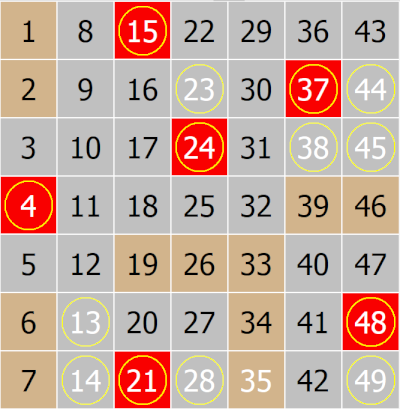
Все номера, показанные на экране просмотра билетов, обведены кружком.
Например, после нажатия на диаграмму, которая показывает анализ контактных и горячих номеров вместе, на экране просмотра билета все эти номера будут обведены кружком:
Показывать подсказки по нарисованным номерам на представлении билета
Эта опция требует, чтобы в окне Ticked View номера отображались в режиме 2X
Если вы хотите наглядно увидеть в главном окне Game Layout View, какие номера были разыграны и включены в индивидуальный анализ розыгрыша, выберите эту опцию.
Например, если вы что-то проанализировали, то можете щелкнуть на столбце диаграммы (или любой черной точке), чтобы увидеть числа.
Еслищелкнуть на точке диаграммы и в заголовке диаграммы указать Contact, то вы увидите только выбранные номераконтактов.
Например, вот небольшая часть диаграммы (с названием Contact), когда вы нажимаете на колонку 4 (четвертый тираж лотереи), а черная точка находится в строке 2,
это означает, что в прошлом четвертом тираже лотереи 2 номера были разыграны как номераContact.
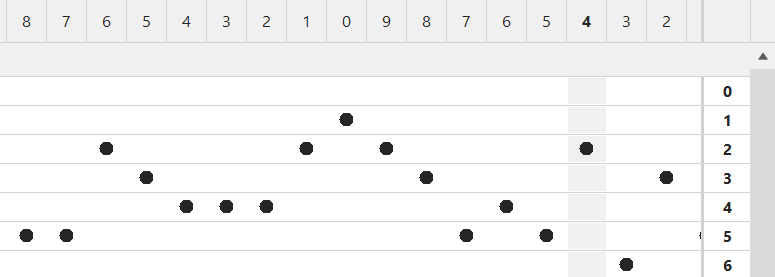
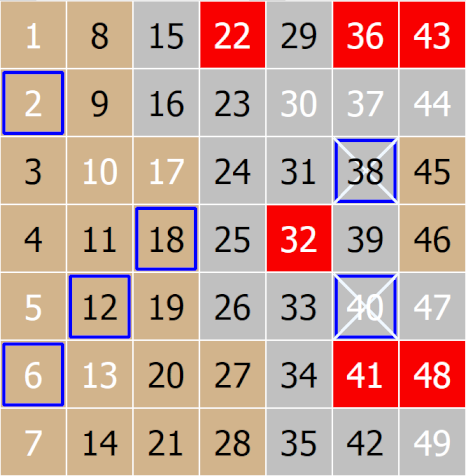
И вы увидите эти 2 номера здесь, в окне просмотра билетов,все номера, показанные в окне просмотра билетов, выбраны крестиком.
Таким образом, из 6 номеров, которые были разыграны, только 2 были выбраны как номераContact.
Отдельные окна
Отдельные окна - это страницы из панели навигации, которые могут быть открыты в основной области окна Lottery Numbers Manager.
Установив или сняв флажок в этой опции, можно перемещать страницы в основную область и обратно в панель навигации.
После того как некоторые страницы будут перемещены в основную область окна, вы можете перемещать их по окну, как описано в разделе Стыковка окон .