En la página de opciones puede configurar las siguientes opciones
Analizar
Ocultar elementos innecesarios en el menú
Si esta opción está seleccionada, puede ocultar los enlaces a algunos análisis que son innecesarios en el menú.
Por ejemplo, en el menú En contacto - Líneas horizontales el menú mostrará sólo enlaces a aquellas líneas que pueden ser analizadas.
Si la opción no está seleccionada, se mostrará el menú completo.
Mostrar sólo diagramas relevantes
Si selecciona esta opción, podrá ocultar todos los diagramas no esenciales durante el análisis del juego.
Por ejemplo, si está evaluando ciertos números o secuencias y no encuentra ningún número que requiera análisis, el diagrama correspondiente permanecerá oculto.
Esta característica es especialmente beneficiosa, ya que facilita una navegación más rápida a través de los diagramas.
Ocasionalmente, la pantalla puede aparecer vacía si no se detectan números pertinentes.
Tenga en cuenta que esta opción está vinculada al sorteo de números más reciente de una partida, y que el software utiliza los números de la última partida como base para el análisis. Encontrará más información en el tema proporcionado aquí .
Bloquear consejos de diagrama a los últimos números
Por defecto, al hacer clic con el ratón en cualquier parte del diagrama de la pantalla de análisis, se muestran los números u otros consejos del sorteo seleccionado en una Vista de boletos .
Cuando esta opción está seleccionada, puede bloquear la Vista de Billetes para que muestre sólo los números de la última partida, impidiendo cualquier cambio en la Vista de Billetes.
Esta característica puede ser particularmente útil cuando se analizan partidas para futuros sorteos y no se desea ver consejos de números pasados debido a un clic accidental en la columna de otro diagrama.
Ver
Posición de acoplamiento del panel de herramientas
Puede mover el panel de herramientas a la izquierda o a la derecha de la ventana seleccionando la opción Derecha o Izquierda.
Existe una opción de relleno que hace que la herramienta ocupe toda la ventana. Esta opción es útil cuando se desea utilizar una herramienta en una ventana de características completa.
Puede lograr el mismo efecto haciendo clic en el botón lleno en la parte superior del panel de herramientas en la esquina derecha cuando la página del panel es visible.
Si activa esta opción, el panel de herramientas ocupará toda la ventana la próxima vez que la abra.
Aplicar el último espacio de trabajo al inicio
Esta opción, si está marcada, permitirá que el espacio de trabajo utilizado anteriormente se abra y se aplique la próxima vez que abra esta ventana de funciones .
Mostrar consejos de diseño en una vista de ticket
Si esta opción está seleccionada, podrá ver en la vista principal del ticket los números que hay en el diagrama seleccionado.
Por ejemplo, si ha analizado algo, puede hacer clic en el diagrama y ver los números.
Cuando haga clic en un diagrama que diga Contacto entonces verá todos los números de contacto para el sorteo de lotería actualmente seleccionado.
Una vez que haga clic en un diagrama puede ver los números de contacto de cualquier otro sorteo de lotería,simplemente seleccione el sorteo de lotería en la pantalla de análisis, haga clic en la columna de la pantalla de análisis, o utilice las flechas izquierda/derecha del teclado para moverse entre los sorteos de lotería.
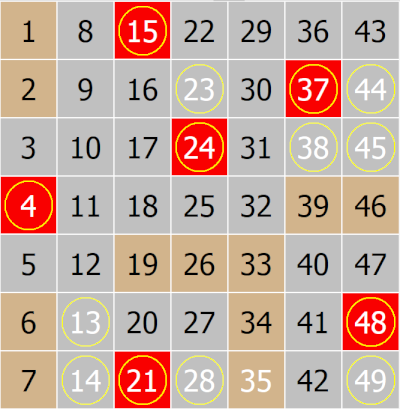
Todos los números mostrados en la vista de billetes, están rodeados por un círculo.
Porejemplo, después de hacer clic en un diagrama que muestra el análisis de contacto y númeroscalientes juntos, a continuación, en la vista del billete todos los números están rodeados por un círculo:
Mostrar consejos de números sorteados en una vista de ticket
Esta opción requiere que la ventana Vista de tickets muestre los números en modo 2X
Si desea ver visualmente en la vista principal del ticket qué números se han sorteado y están incluidos en los análisis de sorteos individuales, seleccione esta opción.
Por ejemplo, si ha analizado algo, puede hacer clic en la columna del diagrama (o en cualquier punto negro) para ver los números.
Sihace clic en un punto del diagrama y el título del diag rama dice Contacto, verá sólo los números decontacto seleccionados.
Por ejemplo, aquí hay una pequeña parte de un diagrama (con el título Contacto), cuando usted ha hecho clic en una columna 4 ( cuarto sorteo de lotería pasado), y el punto negro está en la fila 2,
esto indica que en el pasado cuarto sorteo de lotería, 2 números fueron sorteados como números de Contacto.
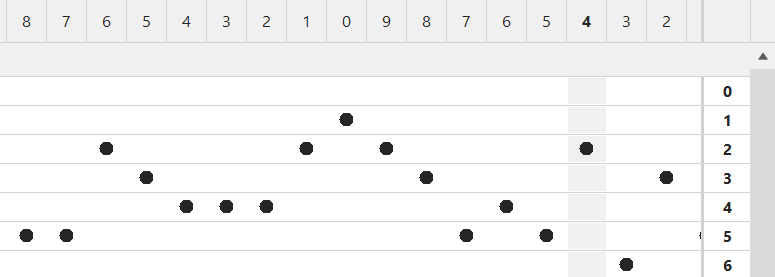
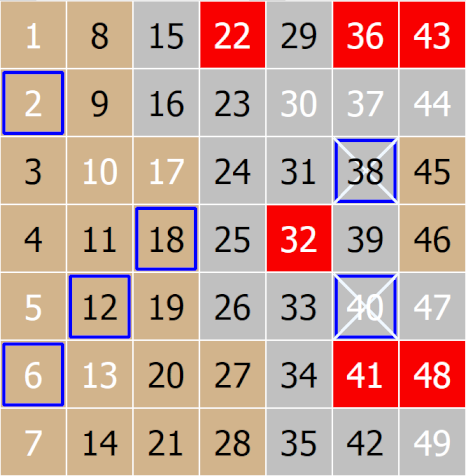
Y verá esos 2 números aquí en la vista del billete,todos los números mostrados en la vista del billete, están seleccionados con cruz.
Porlo tanto, de los 6 números que fueron sorteados, sólo 2 fueron sorteados como números de Contacto.
Ventanas separadas
Ventanas Separadas son las páginas del panel de navegación que pueden ser abiertas dentro del área principal de la ventana del Gestor de Números de Lotería.
Marcando o desmarcando esta opción las páginas pueden ser movidas al área principal y de vuelta al panel de navegación.
Unavez que haya movido algunas páginas al área principal de la ventana, podrá moverlas por la ventana como se describe en el tema Ventanas acopladas .