Görsel Analizör, Görsel Analiz Konsepti konusunda açıklandığı gibi piyango oyunlarını görsel olarak analiz etmeye adanmış bir özelliktir .
Pencere aşağıdaki kontrollere sahiptir:
Araç Çubuğu

Benim Seçimim
Pencerenin sağ tarafında bulunan Seçimim aracını görüntülemek için bu düğmeye tıklayın
Bu araç, bireysel analizlere ilişkin kendi gözlemlerinize dayanarak bir sayı sıralaması oluşturmanıza olanak tanıyacaktır.
Bu aracı pencerenin sağ tarafındaki Seçimim sayfasını seçerek de görüntüleyebilirsiniz.
Benim Analizim
Pencerenin sağ tarafında bulunan Analizim aracını görüntülemek için bu düğmeye tıklayın
Bu aracı kullanarak kendi sayılarınızı analiz edebilirsiniz .
Bu aracı pencerenin sağ tarafındaki Analizlerim sayfasını seçerek de görüntüleyebilirsiniz
Pencerenin sağ tarafında bulunan bir Seçenekler aracını görüntülemek için bu düğmeye tıklayın
Bu aracı kullanarak bu özellikle ilgili bazı program seçeneklerini düzenleyebilirsiniz.
Bu aracı, pencerenin sağ tarafındaki Seçenekler sayfasını seçerek de görüntüleyebilirsiniz
Yardım Göster
Bunu işaretlediğinizde, ancak üzerine tıkladığınızda herhangi bir pencere öğesi hakkında yardım konularını görebilirsiniz.
Ayrıca, bir şeyi analiz ettikten sonra analiz yardım konusu gösterilecektir
Analiz Menüsü

Bu menü mevcut tüm analiz yöntemlerini içerir. Bir şeyi analiz etmek için menüden bir yöntem seçmeniz yeterlidir.
Tüm yöntemlerin ayrıntılı açıklamaları için Analiz Yöntemleri bölümünebakın .
Birincil Numara Tip Anahtarı

Bu düğmelerden herhangi birine tıkladığınızda birincil numarayı değiştirebilirsiniz. Ayrıntılar içinlütfen Numara Türü Anahtarı konusunabakın .
Gün Anahtarı

Bu düğmelerden herhangi birine tıkladığınızda birincil analiz gününü değiştirebilirsiniz. Ayrıntılar içinlütfen Gün Değiştir me konusunabakın .
Analiz Ekranı
Analiz Ekranı tüm analiz diyagramlarının gösterildiği bir yerdir .
Visual Analyser, biri ana oyun numaraları için ve gerekirse oyun bonus numaraları için ek olmak üzere iki özdeş ekran gösterebilir
Bilgilendirici durum çubuğu ekranın alt kısmında yer alır ve şunları gösterir:
1. Mevcut analiz açıklaması.
2. Analizör ekranında o anda seçili olan çizimin tarihi ve numaraları
3 Mevcut ana analizden herhangi bir bilet numarası veya seçilen diyagram analizinden numaralar.
Menüyü Görüntüle

Görünüm menüsü Analiz Menüsünün sağ tarafında yer alır. Menüde aşağıdaki düğmeler bulunur:
Bilet Numaraları Görünüm Modunu Değiştir
Burada , Bilet Görünümünün oyun numaralarınınasıl göstereceğimodları arasında geçiş yapabilirsiniz .
Çekilişten bireysel sayılar |
Nasıl çekildiklerini görmek için bir önceki çekilişin üzerine konulan sayılar. |
|
|
< > |
|
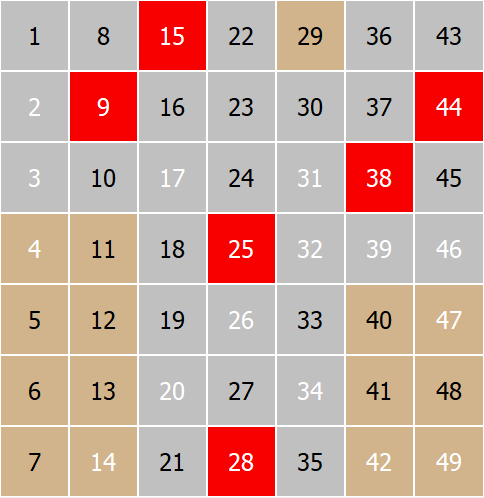
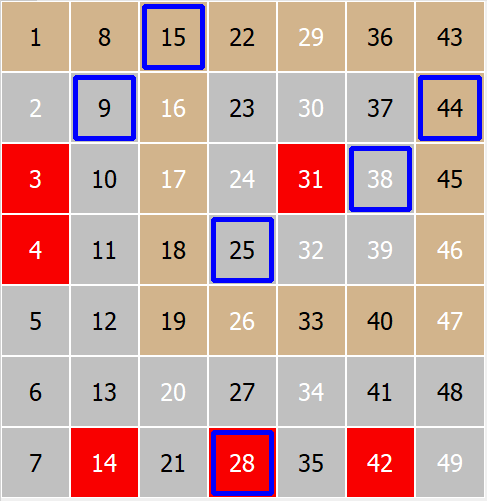
Bilet Modunu Değiştir Sayılar <> Izgara
Burada bilet görünümünü Oyun Düzeni görünümü ile Izgara Görün ümüarasında değiştirebilirsiniz
Oyun düzeni görünümü, aşağıdaki gibi tüm özel sayı türlerini gösterir Kontak, Dış , Sıcak , Soğuk , Tek, Çift , |
Izgara görünümü şunları gösterir Bağlı, Bağlantısız, Bağlantı Kesildi sayılar |
|
|
< > |
|
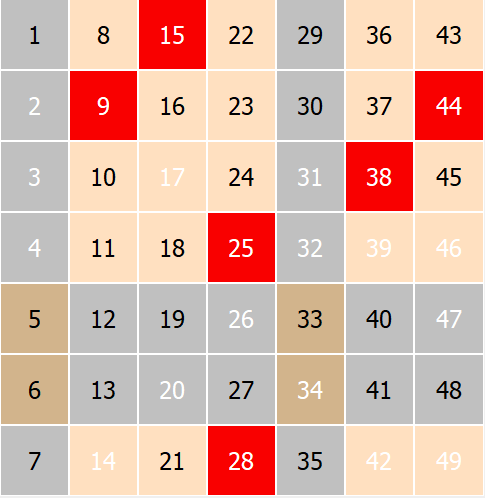
Önceki Diyagram
Analizörün ekranını önceki diyagramı görüntülemek ve etkinleştirilmişse analiz ipuçlarını göstermek için hareket ettirir
Sonraki Diyagram
Analizör ekranını bir sonraki diyagramı görüntülemek ve etkinleştirilmişse analiz ipuçlarını göstermek için hareket ettirir
Önceki Diyagram
Analizörün ekranını önceki diyagramı görüntülemek ve etkinleştirilmişse analiz ipuçlarını göstermek için hareket ettirir
Sonraki Diyagram
Analizör ekranını bir sonraki diyagramı görüntülemek ve etkinleştirilmişse analiz ipuçlarını göstermek için hareket ettirir
Analizör ekranında daha hızlı çalışabilmeniz için buradaki tüm düğmelerin kısayol tuşları vardır, tuş ilişkilendirme bilgisi için lütfen konunun sonuna bakın.
Araç çubuğu düğmeleri
Araç çubuğu, analiz edilen çizimlerin konumunu kontrol etmenize ve analizler arasında hareket etmenize olanak tanıyan ek düğmelere sahiptir.
Önceki analiz
Pencerenin sol tarafında bulunan bir sol ok düğmesi Önceki analizi göstermek için bu düğmeye tıklayın.
Sonraki analiz
Pencerenin sol tarafında bulunan bir sağ ok düğmesi Bir sonraki analizi göstermek için bu düğmeye tıklayın.
Önceki piyango çekilişi
Pencerenin sağ tarafında bulunan bir sol ok düğmesi
Önceki piyango çekilişini analizör ekranında ve bilet görünümünde göstermek için bu düğmeye tıklayın.
Bir sonraki piyango çekilişi
Pencerenin sağ tarafında bulunan bir sağ ok düğmesi
Önceki piyango çekilişini analizör ekranında ve bilet görünümünde göstermek için bu düğmeye tıklayın.
İlk piyango çekilişi
Pencerenin sağ tarafında bulunan son bir sağ ok düğmesi
Son piyango çekilişini analizör ekranında ve bilet görünümünde göstermek için bu düğmeye tıklayın.
Gezinti bölmesi
Pencerenin sağ tarafındaki gezinti bölmesinde üç araç bulunmaktadır:
Benim Seçimim , bu araç bireysel analizlere ilişkin kendi gözlemlerinize dayanarak bir sayı sıralaması oluşturmanıza olanak tanır.
Analizim , bu araç kendi sayılarınızı analiz etmenize olanak tanır
Visual Analyser için birkaç seçeneği ayarlayabileceğiniz Visual Analyser Options sayfası.
Klavye Tuşları
Yardım F1 'iGöster (Yazılım seçeneklerinde sizin tarafınızdan etkinleştirildiyse)
Sonraki Analiz - Sayfa Aşağı
Önceki Analiz - Sayfa Yukarı
Önceki piyango çekilişi - F9
Birsonraki piyango çekilişi - F10
Sonraki Diyagram - F7
Önceki Diyagram - F8
Tüm Sayılar Shift+F1
İletişim - Shift+F2
Dış - Shift+F3
Sıcak - Shift+F4
Soğuk - Shift+F5
Çift - Shift+F6
Tek - Shift+F7
Bağlandı - Shift+F8
Bağlantısız - Shift+F9
Bağlantı kesildi - Shift+F10