På siden Alternativer kan du angi følgende alternativer
Analyser
Skjul unødvendige elementer i menyen
Hvis dette alternativet er valgt, kan du skjule lenker til noen analyser som er unødvendige i menyen.
I menyen I kontakt - Horisontale linjer vil menyen for eksempel bare vise lenker til de linjene som kan analyseres.
Hvis alternativet ikke er valgt, vises hele menyen.
Vis bare relevante diagrammer
Hvis du velger dette alternativet, kan du skjule alle ikke-essensielle diagrammer under spillanalysen.
Hvis du for eksempel evaluerer visse tall eller sekvenser og ikke finner noen tall som krever analyse, vil det tilsvarende diagrammet forbli skjult.
Denne funksjonen er spesielt nyttig fordi den gjør det enklere å navigere raskere gjennom diagrammene.
Av og til kan det hende at skjermen vises tom hvis det ikke finnes noen relevante tall.
Vær oppmerksom på at dette alternativet er knyttet til den siste talltrekningen i et spill, og at programvaren bruker tallene fra det siste spillet som grunnlag for analysen. Dufinner mer informasjon på her.
Lås diagramtips til de nyeste tallene
Hvisdu klikker på en hvilken som helst del av analyseskjermbildet med musen, vises som standard tallene eller andre tips for den valgte trekningen i en billettvisning .
Når dette alternativet er valgt, kan du låse billettvisningen slik at den bare viser tallene for det siste spillet, slik at det ikke kan gjøres noen endringer i billettvisningen.
Denne funksjonen kan være spesielt nyttig når du analyserer spill for fremtidige trekninger, og du ikke ønsker å se tips fra tidligere tall på grunn av et utilsiktet klikk på en kolonne i et annet diagram.
Visning
Dockingposisjon for verktøyruten
Du kan flytte verktøyruten til venstre eller høyre side av vinduet ved å velge alternativet Høyre eller Venstre.
Det finnes et fyllingsalternativ som får verktøyet til å fylle hele vinduet. Dette alternativet er nyttig når du vil bruke et verktøy i et fullt funksjonsvindu.
Du kan oppnå samme effekt ved å klikke på full-knappen øverst i verktøyruten i høyre hjørne når ruten er synlig.
Hvis du setter dette alternativet til full, vil verktøyruten fylle hele vinduet neste gang du åpner vinduet.
Bruk siste arbeidsområde ved oppstart
Hvis du merker av for dette alternativet, vil det tidligere brukte arbeidsområdet åpnes og brukes neste gang du åpner dette funksjonsvinduet.
Vis layouttips i en billettvisning
Hvis dette alternativet er valgt, kan du i hovedbillettvisningen se tallene som finnes i det valgte diagrammet.
Hvis du for eksempel har analysert noe, kan du klikke på diagrammet og se tallene.
Når du klikker på et diagram der det står Kontakt , vil du se alle kontaktnumrene for den valgte loddtrekningen.
Når du har klikket på et diagram, kan du se kontaktnumre fra en hvilken som helst annen loddtrekning, bare velg loddtrekning på analyseskjermen, klikk på kolonnen for analyseskjermen, eller bruk venstre / høyre tastaturpiler for å flytte mellom loddtrekninger.
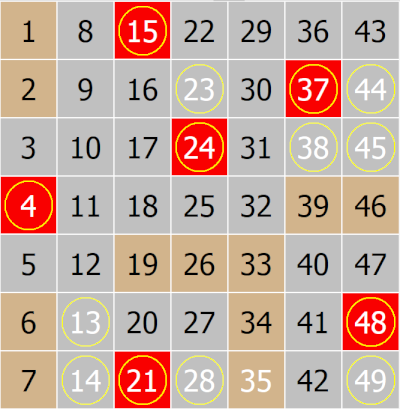
Alle tall som vises på billettvisningen, er sirklet inn.
For eksempel, etter at du har klikket på et diagram som viser analyse av Contact & Hot-numre sammen, så er alle disse tallene sirklet inn i billettvisningen:
Vis tips om tegnede numre i en billettvisning
Dette alternativet krever at vinduet Tegnet visning viser tall i modus 2X .
Hvis du ønsker å se visuelt i hovedbillettvisningen hvilke tall som ble trukket og som inngår i individuelle trekkanalyser, velger du dette alternativet.
Hvis du for eksempel har analysert noe, kan du klikke på diagramkolonnen (eller en svart prikk) for å se tallene.
Når du klikker på en diagramprikk og diagrammets tittel sier Kontakt , vil du bare se de valgte kontaktnumrene.
For eksempel, her er en liten del av et diagram (med tittelen Kontakt), når du har klikket på en kolonne 4 (fjerde siste loddtrekning), og den svarte prikken er i raden 2,
dette indikerer at i den siste fjerde lod dtrekningenble det trukket 2 tall som kontaktnumre.
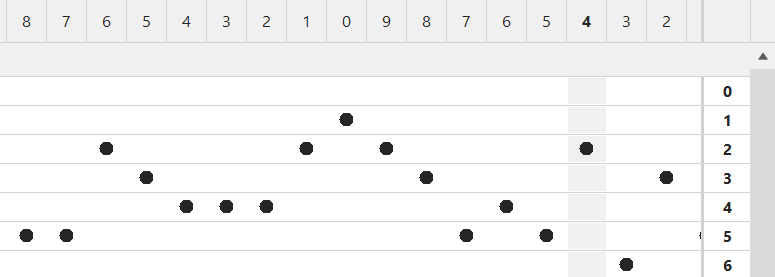
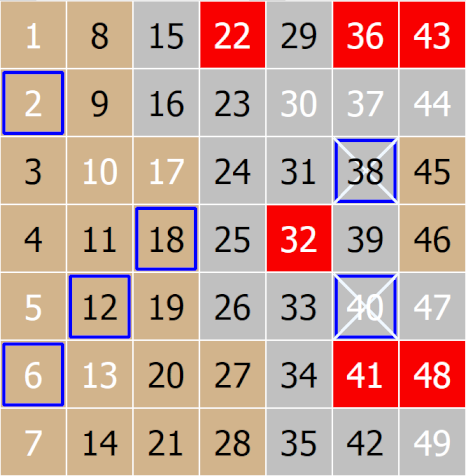
Og du vil se disse 2 tallene her på billettvisningen,alle tallene som vises på billettvisningen, er valgt med kryss.
Så av 6 tall som ble trukket, ble bare 2 trukket som kontakttall.
Separate vinduer
Separate vinduer er sidene fra navigasjonsruten som kan åpnes i hovedområdet i Lottery Numbers Manager-vinduet.
Ved å merke av eller fjerne merket for dette alternativet kan sidene flyttes til hovedområdet og tilbake til navigasjonsruten.
Når du har flyttet noen av sidene til hovedvinduet, kan du flytte dem rundt i vinduet slik det er beskrevet i emnet Docking Windows .